एआई का उपयोग करके एक्सट्रैक्शन के लिए Google ड्राइव दस्तावेज़ आयात करें
के साथ शुरू
दस्तावेज़ पुस्तकालय
इसके लिए काम करें
गूगल हाँकना
उदाहरण स्रोत
दस्तावेज़ पुस्तकालय
- ड्राइव आयात
- Google Picker के माध्यम से PDF, इमेज, शीट, डॉक्स और अन्य फ़ाइलें।
- निर्यात को बढ़ावा दें
- निष्कर्षण प्रक्रिया पूरी होने पर उसे XLSX, CSV या JSON फ़ाइलों के रूप में सहेजें।
- गूगल पिकर
- मानक ड्राइव यूआई के साथ सुरक्षित मल्टी-फ़ाइल चयन
एक फ़ाइल आयात करें। समीक्षा किए गए डेटा को वापस करें।
 गूगल हाँकना
इनपुट + आउटपुट: /api/drive/*
समीक्षा की गई सामग्री .
Google Drive से दस्तावेज़ निकालने की प्रक्रिया डाउनलोड फ़ोल्डर में नाम बदले हुए फ़ाइलों की भरी कॉपी से शुरू नहीं होनी चाहिए। Google खाते को एक बार कनेक्ट करें, Google Picker में फ़ाइलें चुनें और प्रत्येक स्रोत के बगल में निकाली गई फ़ाइलों की सूची देखें। जब डेटा तैयार हो जाए, तो एक नई XLSX, CSV या JSON फ़ाइल को वापस Drive में लिखें। मूल फ़ाइल वहीं रहेगी जहाँ वह थी।
इस इंटीग्रेशन को ऐप में खोलें या सार्वजनिक एपीआई और वेबहुक गाइड पढ़ें ।
ड्राइव फाइलों को अपने डाउनलोड फ़ोल्डर में बार-बार स्थानांतरित करना बंद करें।
- मैनुअल ड्राइव वर्कफ़्लो प्रत्येक दस्तावेज़ के लिए दो अतिरिक्त स्थानांतरण बनाते हैं: निष्कर्षण से पहले डाउनलोड और निर्यात के बाद अपलोड।
- स्थानीय प्रतियों में साझा फ़ोल्डर का संदर्भ खो जाता है, जिससे सही स्रोत और नवीनतम परिणाम का पता लगाना कठिन हो जाता है।
- एक पूर्ण हो चुकी वर्कबुक को टीम ड्राइव में वापस रखना चाहिए, न कि किसी एक व्यक्ति के डाउनलोड फ़ोल्डर में या ईमेल अटैचमेंट के रूप में।
- कनेक्शन में स्पष्ट Google स्कोप का अनुरोध होना चाहिए और इसे आसानी से रद्द किया जा सकना चाहिए।
ड्राइव कनेक्शन कैसे काम करता है
01. एक बार Google से कनेक्ट करें
एक ही OAuth कनेक्शन प्रत्येक फ़ीचर द्वारा उपयोग किए जाने वाले सटीक स्कोप को प्रदान कर सकता है: Google Sheets पुश के लिए drive.file, ड्राइव एक्सपोर्ट और Google Picker के माध्यम से ड्राइव इंपोर्ट। यह कनेक्शन प्रति खाता होता है, एन्क्रिप्टेड होता है और वर्कस्पेस से रद्द किया जा सकता है।
02. ब्राउज़ करें और आयात करें
स्टैंडर्ड गूगल पिकर आपको अपने ड्राइव से सीधे एक या एक से अधिक फ़ाइलों को सुरक्षित रूप से ब्राउज़ करने, खोजने और चुनने की सुविधा देता है। चुनी गई फ़ाइलें सामान्य अपलोड प्रक्रिया के लिए क्लाइंट को भेजी जाती हैं, इसलिए R2 परसिस्टेंस और ब्राउज़र-ओनली स्टोरेज ठीक उसी तरह काम करते हैं जैसे ड्रैग-एंड-ड्रॉप के लिए करते हैं।
03. सारांश निकालें और समीक्षा करें
आयातित दस्तावेज़ सामान्य निष्कर्षण प्रक्रिया का उपयोग करता है जिसमें विश्वास-स्कोर वाली पंक्तियाँ, सहेजे गए सुधार पैटर्न, होस्ट की गई पृष्ठ सीमाएँ और अन्य अपलोड के समान फ़ाइल सीमाएँ शामिल हैं।
04. ड्राइव में वापस निर्यात करें
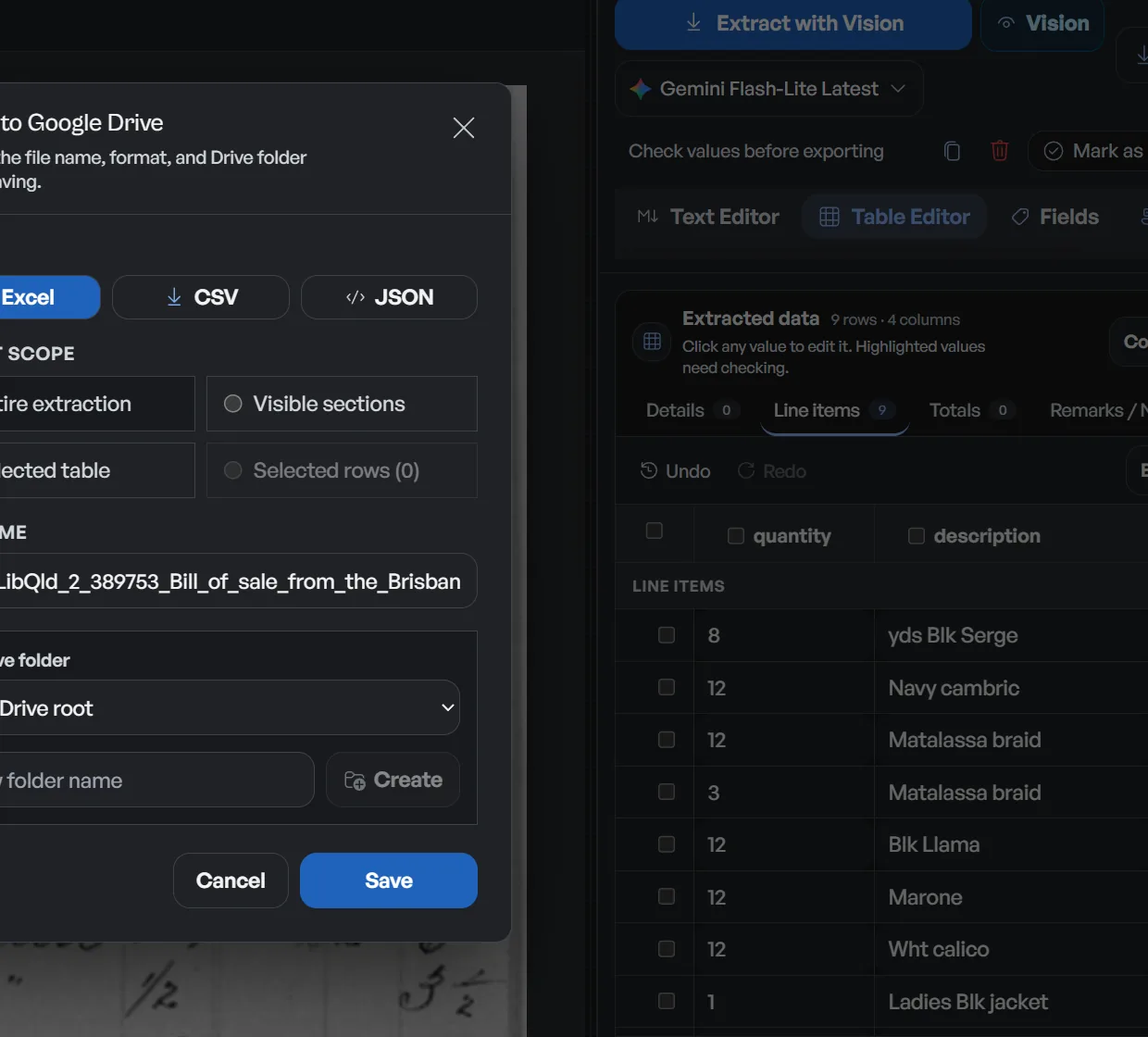
एक्सट्रैक्शन पूरा होने पर उसे XLSX वर्कबुक, CSV फ़ाइल या JSON फ़ाइल के रूप में अपने ड्राइव पर भेजें। यह एंडपॉइंट डायरेक्ट डाउनलोड की तरह ही फॉर्मेट बिल्डर का उपयोग करता है और फिर एक नई ड्राइव फ़ाइल बनाता है।
ड्राइव कनेक्शन क्या स्थानांतरित करता है
एक साझा OAuth कनेक्शन दोनों दिशाओं को शक्ति प्रदान करता है, जिसमें टोकन उसी BYOK एन्क्रिप्शन का उपयोग करके एन्क्रिप्ट किए जाते हैं जो आपकी API कुंजियों की सुरक्षा करता है:
- ड्राइव से आयात करें: Google Picker के माध्यम से PDF, चित्र, शीट, दस्तावेज़ और अन्य फ़ाइलें।
- ड्राइव एक्सपोर्ट: पूर्ण एक्सट्रैक्शन को XLSX, CSV या JSON फ़ाइलों के रूप में एक्सपोर्ट करें
- गूगल पिकर: स्टैंडर्ड ड्राइव यूआई के साथ सुरक्षित मल्टी-फाइल चयन
- आयात योग्य फ़िल्टर: गैर-आयात योग्य MIME प्रकार डिफ़ॉल्ट रूप से छिपे होते हैं
- साझा OAuth कनेक्शन: शीट्स कनेक्शन का पुनः उपयोग करता है; निरस्त किया जा सकता है
- टोकन सुरक्षा: AES-GCM एन्क्रिप्टेड, कभी भी प्लेनटेक्स्ट में संग्रहीत नहीं किया जाता।
एक यथार्थवादी उदाहरण
ड्राइव के साथ एक विशिष्ट ऑडिट-संबंधित लूप:
| कदम | जहां यह घटित होता है | नतीजा |
|---|---|---|
| ग्राहक ट्रायल बैलेंस की पीडीएफ फाइल को साझा ड्राइव फोल्डर में डालता है। | गूगल हाँकना | दस्तावेज़ उपलब्ध है, डाउनलोड की आवश्यकता नहीं है। |
| आप इसे डायनामाइट डॉक्स में ड्राइव पैनल से आयात कर सकते हैं। | डायनामाइट डॉक्स वर्कस्पेस | सामान्य पाइपलाइन में फ़ाइलें प्रवाहित होती हैं, जिन्हें पंक्तियों के रूप में पार्स किया जाता है। |
| कम भरोसे वाले बैलेंस की समीक्षा करें और निर्यात करें | डायनामाइट डॉक्स डेटा स्टूडियो | आपके ड्राइव पर साफ-सुथरी .xlsx फ़ाइल वापस लिख दी गई है। |
इस पर भरोसा करने से पहले किन बातों की पुष्टि करनी चाहिए
यह सुनिश्चित करें कि कनेक्टेड Google खाते के पास ड्राइव के वर्तमान अधिकार क्षेत्र हैं, फिर इसे साझा करने से पहले आयातित फ़ाइल नाम और निर्यातित वर्कबुक को सत्यापित करें।
ड्राइव इंपोर्ट एक ही पाइपलाइन है, बस इसका फ्रंट डोर अलग है।
ड्राइव से इंपोर्ट करने पर दूसरा एक्सट्रैक्शन पाथ नहीं बनता है। फ़ाइल बाइट्स को प्रॉक्सी के ज़रिए क्लाइंट तक पहुंचाया जाता है, और मौजूदा अपलोड पाइपलाइन खाते की क्लाउड स्टोरेज क्षमता, फ़ाइल सीमाएं, गोपनीयता समीक्षा और निर्यात नियमों को लागू करती है। ड्राइव से लिया गया दस्तावेज़ उसी तरह काम करता है जैसे डिवाइस से चुना गया दस्तावेज़।
ड्राइव एक्सपोर्ट से डाउनलोड और री-अपलोड करने की प्रक्रिया समाप्त हो जाती है। डायनामाइट डॉक्स कनेक्टेड ड्राइव में डायरेक्ट डाउनलोड की तरह ही फॉर्मेट बिल्डर्स का उपयोग करके एक नई XLSX, CSV या JSON फ़ाइल बना सकता है। मूल दस्तावेज़ और समीक्षा किया गया परिणाम टीम के ड्राइव में ही रह सकते हैं।
स्कोप वह हिस्सा है जिसमें ज़्यादातर टूल गलती करते हैं, और यही वह हिस्सा है जिसकी जाँच करना ज़रूरी है। सक्रिय OAuth अनुरोध केवल गैर-संवेदनशील drive.file स्कोप का उपयोग करता है। Google Picker आपको व्यापक drive.readonly रीड एक्सेस दिए बिना मौजूदा फ़ाइलों का चयन करने देता है, और ड्राइव एक्सपोर्ट drive.file का उपयोग करता है ताकि Dynamite Docs व्यापक ड्राइव राइट एक्सेस के बिना नई एक्सपोर्ट फ़ाइलें बना सके।
टोकन स्टोरेज में भी वही मानक लागू होते हैं जो अन्य सभी संवेदनशील डेटा में लागू होते हैं। OAuth टोकन को BYOK एन्क्रिप्शन कुंजी का उपयोग करके AES-GCM के साथ एन्क्रिप्ट किया जाता है, वही सुरक्षा जो आपके AI प्रदाता कुंजी पर लागू होती है, इसलिए आपके ड्राइव को पढ़ने वाला क्रेडेंशियल कभी भी डेटाबेस में सादे टेक्स्ट के रूप में मौजूद नहीं होता है।
ड्राइव कनेक्शन क्या करता है और क्या नहीं करता है
करता है
- उपयोगकर्ता द्वारा नियंत्रित ब्राउज़िंग और एकाधिक फ़ाइल चयन के लिए Google पिकर खोलता है।
- यह चयनित फाइलों को क्लाइंट तक पहुंचाता है ताकि मानक अपलोड पाइपलाइन भंडारण और निष्कर्षण का निर्णय ले सके।
- एक्सपोर्ट प्रक्रिया पूरी हो चुकी एक्सट्रैक्शन फ़ाइलों को नई XLSX, CSV या JSON फ़ाइलों के रूप में आपके ड्राइव पर वापस भेज देती है।
नहीं
- यह आपके पूरे ड्राइव को स्कैन या इंडेक्स नहीं करता है। केवल आपके द्वारा चयनित फ़ाइलें ही प्राप्त की जाती हैं।
- यह आपके ड्राइव में मौजूद फाइलों को ओवरराइट नहीं करता है; निर्यात की गई फाइलें नई वर्कबुक के रूप में लिखी जाती हैं।
- यह आपके OAuth टोकन को एन्क्रिप्टेड नहीं रखता है। टोकन अन्य सभी गुप्त जानकारियों की तरह AES-GCM एन्क्रिप्टेड होते हैं।
ड्राइव सिर्फ एक फाइल पिकर से कहीं अधिक क्यों है?
इंपोर्ट अपलोड पाइपलाइन का पुन: उपयोग करता है, इसलिए ड्राइव-सोर्स वाली फ़ाइलों को समान स्टोरेज, एक्सट्रैक्शन और रिव्यू व्यवहार मिलता है, रखरखाव के लिए कोई सेकेंडरी पाथ नहीं होता है।
एक्सपोर्ट प्रक्रिया आपकी टीम द्वारा पहले से किए जा रहे कार्य को पूरा करती है। परिणाम वापस ड्राइव पर चले जाते हैं, जहां मूल दस्तावेज़ और साझा स्प्रेडशीट पहले से मौजूद हैं।
एन्क्रिप्टेड टोकन के साथ एक सीमित दायरे वाला, निरस्त करने योग्य OAuth कनेक्शन व्यापक, अप्रमाणित दायरे की अनुमति के बिना एकीकरण को उपयोगी बनाए रखता है।
सवालों के जवाब
क्या मुझे ड्राइव और शीट्स के लिए अलग-अलग कनेक्शन की आवश्यकता है?
नहीं। दोनों एक ही एन्क्रिप्टेड Google कनेक्शन का उपयोग करते हैं। यदि आपका कनेक्शन किसी दृश्य फ़ीचर के लिए आवश्यक समय सीमा से पहले का है, तो आपको उस अनुपलब्ध समय सीमा के लिए पुनः कनेक्ट करने के लिए कहा जाएगा।
किस तरह की फाइलें आयात की जा सकती हैं?
यह पैनल डिफ़ॉल्ट रूप से आयात योग्य फ़ाइलों की सूची दिखाता है, जिनमें PDF, इमेज, शीट्स, डॉक्स और अन्य ऐसे फ़ॉर्मेट शामिल हैं जिन्हें एक्सट्रैक्शन पाइपलाइन समझती है। आयात न किए जा सकने वाले प्रकार सूची से हटा दिए जाते हैं।
आयातित फाइलें कहाँ संग्रहीत होती हैं?
अपलोड ठीक उसी जगह होता है: स्टार्टर पर 500 MB R2-समर्थित स्टोरेज, प्रो पर 2 GB, स्केल पर 10 GB और फ्री पर केवल ब्राउज़र स्टोरेज। आयात मौजूदा पाइपलाइन को फ़ीड करता है।
मैं एक्सेस कैसे रद्द कर सकता हूँ?
कार्यक्षेत्र से डिस्कनेक्ट करें। एक ही क्रिया से ड्राइव और शीट्स दोनों के लिए साझा कनेक्शन रद्द हो जाएगा।
संबंधित एकीकरण लेख
एकीकरण कार्यक्षेत्र खोलें , भुगतान विवरण न दें।
के साथ शुरू
दस्तावेज़ पुस्तकालय
इसके लिए काम करें
गूगल हाँकना
- 01 एक बार Google से कनेक्ट करें
- 02 ब्राउज़ करें और आयात करें
- 03 सारांश निकालें और समीक्षा करें
- 04 ड्राइव पर वापस निर्यात करें
गूगल हाँकनाके साथ शुरू
दस्तावेज़ पुस्तकालय
इसके लिए काम करें
गूगल हाँकना
उदाहरण स्रोत
दस्तावेज़ पुस्तकालय
- ड्राइव आयात
- Google Picker के माध्यम से PDF, इमेज, शीट, डॉक्स और अन्य फ़ाइलें।
- निर्यात को बढ़ावा दें
- निष्कर्षण प्रक्रिया पूरी होने पर उसे XLSX, CSV या JSON फ़ाइलों के रूप में सहेजें।
- गूगल पिकर
- मानक ड्राइव यूआई के साथ सुरक्षित मल्टी-फ़ाइल चयन
एक फ़ाइल आयात करें। समीक्षा किए गए डेटा को वापस करें।
गूगल हाँकना