पीडीएफ निष्कर्षण सॉफ्टवेयर
एआई का उपयोग करके पीडीएफ फॉर्म फ़ील्ड और नेस्टेड टेबल निकालें
के साथ शुरू
स्रोत तालिका

इसके लिए काम करें
प्रपत्र और सारणियाँ
उदाहरण स्रोत
स्रोत तालिका
- दस्तावेज़ फ़ील्ड
- रिपोर्ट का नाम, खाता, अवधि, संदर्भ
- तालिका शीर्षांक
- दिनांक, विवरण, मात्रा, राशि
- पंक्तियों को दोहराना
- प्रति लेनदेन या मद एक वस्तु
फॉर्म के फ़ील्ड और टेबल की पंक्तियों को अलग-अलग रखें।
एक पीडीएफ फाइल को ऐसे फ़ील्ड और टेबल में बदलें जिन्हें आप जांच सकते हैं, सुधार सकते हैं और किसी उपयोगी स्थान पर भेज सकते हैं।
एक PDF फ़ाइल में चयन योग्य पाठ, स्कैन किए गए पृष्ठ चित्र, व्यवस्थित तालिका सेल या ये तीनों हो सकते हैं। Dynamite Docs उपलब्ध होने पर पाठ परत को पढ़ता है और केवल चित्र वाले पृष्ठों के लिए चयनित दृष्टि-सक्षम मॉडल का उपयोग करता है। यह केवल पाठ प्रतिलिपि लौटाने के बजाय नामित फ़ील्ड और तालिका पंक्तियाँ प्रस्तावित करता है।
परिणाम के बगल में पीडीएफ फाइल रखें, अनिश्चित मानों की जांच करें और एक्सेल, सीएसवी, जेजेएस, गूगल शीट्स या अपने एपीआई में निर्यात करने से पहले पृष्ठ सीमाओं के पार विभाजित होने वाली पंक्तियों को ठीक करें।
अपनी पीडीएफ फाइल आजमाएं । ब्राउज़र में एक पीडीएफ फाइल अपलोड करें। खाता केवल तभी बनाएं जब आप फाइल को सेव या एक्सपोर्ट करना चाहते हों।
यह वर्कफ़्लो पीडीएफ इनपुट को हैंडल करता है
- डिजिटल पीडीएफ: विज़न मॉडल को कॉल करने से पहले एम्बेडेड टेक्स्ट लेयर का उपयोग करें।
- स्कैन की गई पीडीएफ फाइलें: ओसीआर और दस्तावेज़ लेआउट की सहायता से केवल छवियों वाले पृष्ठों को पढ़ें।
- मिक्स्ड पीडीएफ: एक ही फाइल में मूल पेज, स्कैन और अटैचमेंट को हैंडल करें।
- बहु-पृष्ठीय तालिकाएँ: दोहराए गए शीर्षकों और योगों की जाँच करते हुए निरंतर पंक्तियों को संयोजित करें।
फ़ील्ड और टेबल अलग-अलग रहते हैं
स्कीमा दस्तावेज़ का अनुसरण करता है। नामित मान दस्तावेज़ फ़ील्ड बने रहते हैं, जबकि दोहराए जाने वाले रिकॉर्ड तालिका की पंक्तियाँ बन जाते हैं।
- दस्तावेज़ फ़ील्ड: रिपोर्ट का नाम, खाता, अवधि, संदर्भ
- तालिका शीर्षक: दिनांक, विवरण, मात्रा, राशि
- पंक्तियों की पुनरावृत्ति: प्रति लेनदेन या लाइन आइटम एक वस्तु
- दिनांक और संख्याएँ: छँटाई और गणना के लिए मानकीकृत मान
- स्रोत संदर्भ: समीक्षा के दौरान मूल पृष्ठ उपलब्ध रहता है
- विश्वास: केंद्रित जाँच के लिए क्षेत्र और सेल संकेत
फ़ाइल से लेकर समीक्षित परिणाम तक
- 1. पीडीएफ फाइल की जांच करें। पढ़ने का तरीका चुनने से पहले टेक्स्ट, स्कैन किए गए पेज, पेजों की संख्या और लेआउट का पता लगाएं।
- 2. फ़ील्ड और दोहराई जाने वाली पंक्तियों का प्रस्ताव करें। चयनित मॉडल प्रत्येक आपूर्तिकर्ता लेआउट के लिए समन्वय टेम्पलेट के बिना संभावित फ़ील्ड, तालिका शीर्षांक और दोहराई जाने वाली पंक्तियों की पहचान करता है।
- 3. स्रोत की समीक्षा करें। अनिश्चित सेल की तुलना मूल पृष्ठ से करें और परिणाम को यथास्थान सही करें।
- 4. आउटपुट चुनें। एक्सेल, सीएसवी या JSON डाउनलोड करें, शीट्स में पुश करें, या एपीआई के माध्यम से समीक्षा किया गया डेटा डिलीवर करें।
स्रोत और निष्कर्षण दोनों को एक साथ देखें
वर्कस्पेस में पीडीएफ फाइल निकाले गए फ़ील्ड के बगल में रहती है। सुधार तालिका में बने रहते हैं और समान लेआउट वाली बाद की फाइलों के लिए पुन: उपयोग किए जाने वाले पैटर्न बन सकते हैं।


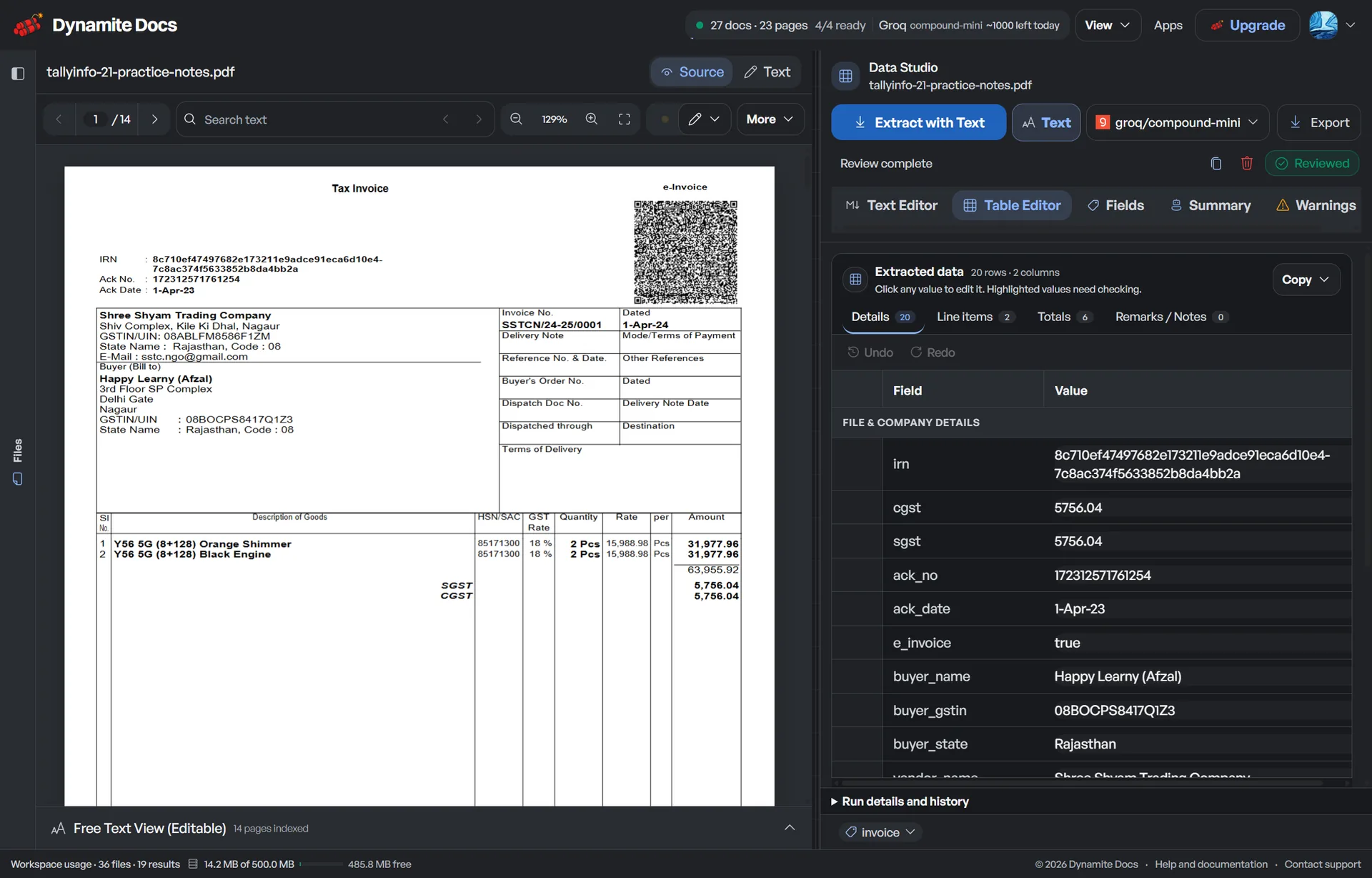
एक पीडीएफ फाइल, कई उपयोगी आउटपुट
समीक्षा किए गए परिणाम को वर्कबुक, फ्लैट फ़ाइल या सॉफ़्टवेयर एकीकरण में उपयोग किया जा सकता है। संरचना की जाँच करने के बाद आउटपुट चुनें।
| उत्पादन | रखता है | इसके लिए सर्वोत्तम उपयोग किया जाता है |
|---|---|---|
| एक्सेल | शीट, टेबल और दस्तावेज़ फ़ील्ड | समीक्षा और वर्कबुक सौंपना |
| सीएसवी | प्रति डाउनलोड एक फ्लैट टेबल | आयात और सरल विश्लेषण |
| जेएन | ऑब्जेक्ट, एरे और डेटा प्रकार | एपीआई और स्वचालन |
| गूगल शीट्स | नए टैब में समीक्षा की गई पंक्तियाँ | साझा परिचालन कार्य |
एक साफ-सुथरी मेज के लिए भी दस्तावेज़ों की जाँच आवश्यक है।
आत्मविश्वास
विश्वास संकेत समीक्षा को सीमित करते हैं, लेकिन वे किसी मान की सटीकता को साबित नहीं करते। पहचानकर्ताओं, पैसों, तारीखों और आवश्यक फ़ील्ड्स की जाँच पृष्ठ के अनुसार करें।
शुद्धता
डिजिटल टेक्स्ट में OCR की वजह से अक्षर संबंधी त्रुटियां नहीं होतीं, फिर भी पढ़ने का क्रम और तालिका की संरचना अस्पष्ट हो सकती है। स्कैन करने से धुंधलापन, घुमाव, संपीड़न और लिखावट संबंधी त्रुटियां हो सकती हैं।
विफलता की स्थिति
एन्क्रिप्टेड फाइलें, क्षतिग्रस्त पीडीएफ फाइलें, गायब पृष्ठ और अपठनीय स्कैन एक्सट्रैक्शन से पहले विफल हो सकते हैं। संरक्षित फाइलों को अनलॉक करें और जहां संभव हो मूल स्कैन का उपयोग करें।
उत्पाद सीमा
डायनामाइट डॉक्स दस्तावेज़ डेटा को निकालता और संरचित करता है। यह चार्ट, सजावटी पृष्ठ लेआउट या प्रत्येक मर्ज किए गए सेल को दृश्य प्रतिलिपि के रूप में पुन: प्रस्तुत नहीं करता है।
दस्तावेज़ के लिए उपयुक्त प्रोसेसिंग पथ चुनें
अनाम और निःशुल्क फ़ाइलें केवल ब्राउज़र में ही उपलब्ध रहती हैं। सशुल्क प्लान में क्लाउड स्टोरेज की सुविधा शामिल होती है, जिसमें फ़ाइलों को हटाने और सुरक्षित रखने के नियंत्रण उत्पाद नीतियों में वर्णित हैं।
प्रत्येक प्लान में प्रदाता कुंजी कनेक्ट करने की सुविधा है। फ्री और हॉबी प्लान में मासिक पीई का उपयोग होता है; प्रो और अल्ट्रा प्लान में असीमित पीई उपलब्ध हैं। हॉबी, प्रो और अल्ट्रा प्लान उपयोगकर्ता के कंप्यूटर पर मॉडल इन्फरेंस के लिए हस्ताक्षरित स्थानीय ओलामा कंपेनियन का उपयोग कर सकते हैं।
पीडीएफ एक्सट्रैक्शन सॉफ्टवेयर के बारे में प्रश्न
क्या स्कैन की गई पीडीएफ फाइलों से पीडीएफ एक्सट्रैक्शन काम करता है?
जी हाँ। केवल छवियों वाले पृष्ठ OCR और दृश्य दस्तावेज़ निष्कर्षण का उपयोग करते हैं। स्पष्ट और सही दिशा में स्कैन किए गए पृष्ठों को संपीड़ित या तिरछे पृष्ठों की तुलना में कम सुधार की आवश्यकता होती है।
क्या पीडीएफ एक्सट्रैक्शन और पीडीएफ टेक्स्ट की कॉपी करना एक ही बात है?
नहीं। कॉपी करने पर पढ़ने के क्रम में टेक्स्ट मिलता है। पीडीएफ एक्सट्रैक्शन से नामित फ़ील्ड, टेबल, पंक्तियाँ और डेटा प्रकार पहचाने जाते हैं जिन्हें स्प्रेडशीट या एपीआई में स्थानांतरित किया जा सकता है।
क्या मैं पीडीएफ फाइल से एक से अधिक टेबल निकाल सकता हूँ?
जी हाँ। परिणाम में कई तालिकाएँ हो सकती हैं। उन्हें संयोजित करने या निर्यात करने से पहले उनके शीर्षलेख, पृष्ठ विराम और कुल योग की समीक्षा कर लें।
कॉलम हेडर को खोए बिना मल्टी-पेज पीडीएफ से टेबल कैसे निकालें?
डायनामाइट डॉक्स पेज की सीमाओं के पार लगातार टेबल पंक्तियों को जोड़ता है, दोहराए गए पेज हेडर की पहचान करता है, और डुप्लिकेट हेडर पंक्तियों के बिना एक साफ टेबल में कैरी किए गए सबटोटल का मिलान करता है।
डॉक्यूमेंट एक्सट्रैक्शन नई पीडीएफ लेआउट को कैसे हैंडल करता है?
चयनित मॉडल पृष्ठ से लेबल, आस-पास के मान, तालिका शीर्षलेख और दोहराई गई पंक्ति संरचना को पढ़ता है। पहले परिणाम की सावधानीपूर्वक समीक्षा करें, फिर पुष्टि किए गए सुधारों को समान लेआउट वाली बाद की फ़ाइलों के लिए एक पैटर्न के रूप में सहेजें।
अगला दस्तावेज़ कार्य चुनें
- एआई डॉक्यूमेंट एक्सट्रैक्शन सॉफ्टवेयर : पीडीएफ, स्कैन और छवियों से संरचित फ़ील्ड और टेबल निकालें।
- एआई पीडीएफ डेटा निष्कर्षण : पीडीएफ के फ़ील्ड और तालिकाओं को एक्सेल, सीएसवी या JSON में निकालें।
- स्कैन किए गए पृष्ठों के लिए पीडीएफ ओसीआर : इमेज-ओनली और मिक्स्ड पीडीएफ को कैसे पढ़ा जाता है।
- टेबल ओसीआर और पंक्ति पुनर्प्राप्ति : कॉलम, रैप्ड पंक्तियों और पेज ब्रेक की जांच करता है।
- पीडीएफ से एक्सेल कनवर्टर : समीक्षा की गई पीडीएफ तालिका को वर्कबुक में बदलें।
- पीडीएफ से सीएसवी कनवर्टर : आयात और विश्लेषण के लिए एक फ्लैट फाइल बनाएं।
- पीडीएफ से JSON कनवर्टर : ऑब्जेक्ट, एरे और डेवलपर-अनुकूल प्रकारों को सुरक्षित रखें।
- दस्तावेज़ निष्कर्षण एपीआई : दस्तावेज़ जमा करें और कोड में संरचित परिणाम प्राप्त करें।
- निजी दस्तावेज़ एआई नियंत्रण : ब्राउज़र, क्लाउड, BYOK और स्थानीय प्रसंस्करण की तुलना करें।
संबंधित वर्कफ़्लो
अपनी पीडीएफ फाइल को आजमाएं या प्रोसेसिंग, स्टोरेज और इंटीग्रेशन की सीमाओं की तुलना करें ।
के साथ शुरू
स्रोत तालिका
इसके लिए काम करें
प्रपत्र और सारणियाँ
- 01 पीडीएफ की जांच करें
- 02 फ़ील्ड और दोहराई जाने वाली पंक्तियों का प्रस्ताव करें
- 03 स्रोत की समीक्षा करें
- 04 एक आउटपुट चुनें
के साथ शुरू
स्रोत तालिका
इसके लिए काम करें
प्रपत्र और सारणियाँ
उदाहरण स्रोत
स्रोत तालिका
- दस्तावेज़ फ़ील्ड
- रिपोर्ट का नाम, खाता, अवधि, संदर्भ
- तालिका शीर्षांक
- दिनांक, विवरण, मात्रा, राशि
- पंक्तियों को दोहराना
- प्रति लेनदेन या मद एक वस्तु
फॉर्म के फ़ील्ड और टेबल की पंक्तियों को अलग-अलग रखें।