विंडोज साथी
ओलामा का उपयोग करके विंडोज पर स्थानीय एआई के साथ दस्तावेज़ निकालें
के साथ शुरू
विंडोज साथी
इसके लिए काम करें
विंडोज़ + स्थानीय ओलामा
उदाहरण स्रोत
विंडोज साथी
- दस्तावेज़
- Browser-only invoice.pdf
- प्रसंस्करण मार्ग
- हस्ताक्षरित साथी → स्थानीय ओलामा
- परिणाम
- आपके ब्राउज़र कार्यक्षेत्र में संपादन योग्य फ़ील्ड
कार्यक्षेत्र को अपने स्थानीय मॉडल के साथ संयोजित करें।
 स्थानीय ओलामा
 स्थानीय ओलामा
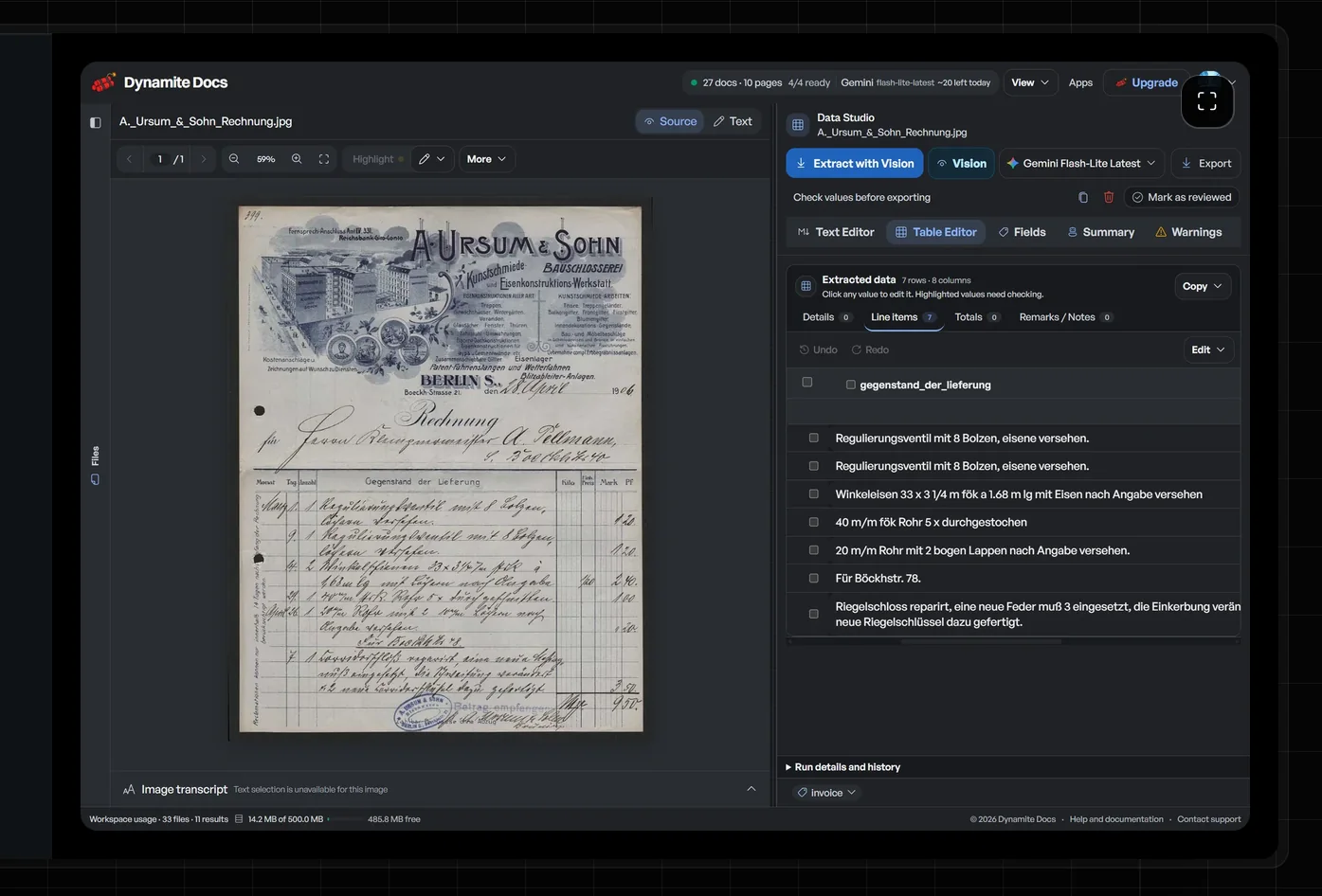
अपने विंडोज पीसी पर ओलामा डॉक्यूमेंट एक्सट्रैक्शन और इमेज ओसीआर चलाएं। इसके साथ ही, अपने वेब वर्कस्पेस से कनेक्ट करें, पीडीएफ फील्ड और इमेज डेटा की समीक्षा करें, और फिर जांचे गए परिणामों को एक्सपोर्ट करें।

विंडोज के लिए डायनामाइट डॉक्स प्राप्त करें
विंडोज कंपेनियन आपके डायनामाइट डॉक्स वर्कस्पेस को स्थानीय ओलामा मॉडल से जोड़ता है। ओलामा और एक उपयुक्त मॉडल को अलग-अलग इंस्टॉल करें, फिर एआई सेटिंग्स के माध्यम से कनेक्ट करें। स्थानीय प्रोसेसिंग के लिए डायनामाइट डॉक्स अकाउंट और एक योग्य प्लान आवश्यक हैं।

विंडोज पर ओलामा पीडीएफ और इमेज ओसीआर
स्कैन किए गए PDF, दस्तावेज़ फ़ोटो और स्क्रीनशॉट से फ़ील्ड और टेबल निकालने के लिए एक संगत Ollama विज़न मॉडल का उपयोग करें। स्थानीय AI OCR आपके Windows PC पर चलता है; समीक्षा और सुधार वेब वर्कस्पेस में होते हैं। जाँची गई पंक्तियों को Excel, CSV या JSON के रूप में निर्यात करें।
लोकल एक्सट्रैक्शन का उपयोग करते समय विंडोज कंपेनियन और ओलामा को चालू रखें। इंपोर्ट, सोर्स रिव्यू, करेक्शन और एक्सपोर्ट आपके ब्राउज़र वर्कस्पेस में होते हैं।
Microsoft Store से कंपेनियन इंस्टॉल करें, फिर अपने ब्राउज़र में Dynamite Docs खोलें। AI सेटिंग्स में एक स्थानीय मॉडल चुनें और स्रोत के साथ परिणामों की समीक्षा करें। PDF और इमेज तैयार करने, मॉडल चयन और प्रोसेसिंग सीमाओं के लिए स्थानीय Ollama OCR सेटअप गाइड का पालन करें।
इंटरनेट एक्सेस और साइन-इन
वेब वर्कस्पेस, साइन-इन और खाता सेवाओं के लिए इंटरनेट एक्सेस आवश्यक है। ओलामा मॉडल इन्फरेंस आपके पीसी पर स्थानीय रूप से चलता है। ओलामा और अपने चुने हुए मॉडल को अलग-अलग डाउनलोड करें।
अपने ब्राउज़र में डायनामाइट डॉक्स में साइन इन करें। यदि आप किसी योग्य प्लान पर हैं, तो एआई सेटिंग्स खोलें और ओलामा मॉडल चुनने के लिए स्थानीय साथी को कनेक्ट करें।
क्रोम एक्सटेंशन पूर्वावलोकन
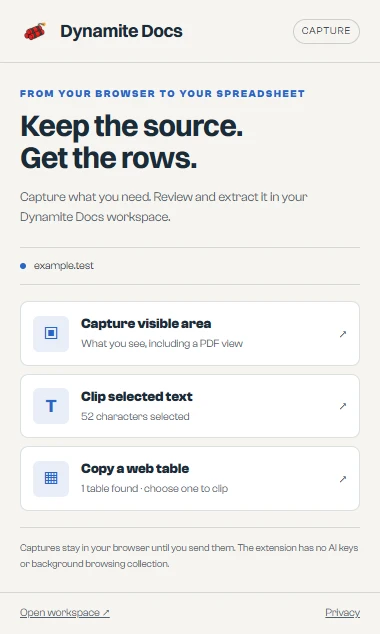
Chrome में कैप्चर करें। Dynamite Docs में समीक्षा करें।
किसी पृष्ठ या पीडीएफ के दिखाई देने वाले भाग को कैप्चर करें, चयनित टेक्स्ट को क्लिप करें या वेब टेबल की कॉपी बनाएं। कैप्चर का पूर्वावलोकन करें, फिर फ़ील्ड और पंक्तियों को निकालने के लिए इसे अपने वर्कस्पेस में आयात करें।
वेब ऐप में अपना एक्सट्रैक्शन मॉडल चुनें, स्रोत के बगल में परिणाम देखें, फिर एक्सेल, सीएसवी या JSON में एक्सपोर्ट करें। सामान्य खाता और प्लान सीमाएं लागू होती हैं।
Chrome में जल्द ही उपलब्ध होगा। आप आज ही वेब वर्कस्पेस में दस्तावेज़ अपलोड कर सकते हैं।
जब आप पेज खोलते हैं तो एक्सटेंशन मौजूदा पेज को एक्सेस करता है। कैप्चर की गई फ़ाइलें तब तक ब्राउज़र मेमोरी में रहती हैं जब तक आप उन्हें भेजते या डाउनलोड नहीं करते। यह ब्राउज़िंग हिस्ट्री इकट्ठा नहीं करता और न ही AI कुंजी स्टोर करता है। वर्कस्पेस इंपोर्ट हमारे सर्वर के माध्यम से फ़ाइलों की जांच करता है; क्लाउड स्टोरेज और AI प्रोसेसिंग आपके वर्कस्पेस विकल्पों का पालन करते हैं। गोपनीयता नीति पढ़ें।
इंस्टॉल करें, कनेक्ट करें और एक्सट्रैक्ट करें
Microsoft Store से SevenOneLabs का DynamiteDocs इंस्टॉल करें। Ollama और एक उपयुक्त मॉडल अलग से इंस्टॉल करें। दोनों को शुरू करें, फिर अपने वेब वर्कस्पेस में साइन इन करें और Ollama से कनेक्ट करने के लिए AI सेटिंग्स खोलें।
स्थानीय ओलामा प्रसंस्करण
स्थानीय निष्कर्षण सेवा 127.0.0.1:8756 से जुड़ती है और मॉडल कार्य को 127.0.0.1:11434 पर स्थित Ollama को भेजती है। यह Dynamite Docs के साथ एक अल्पकालिक साइन-इन टोकन को मान्य करती है और दस्तावेज़ बाइट्स को किसी होस्टेड AI प्रदाता को नहीं भेजती है। स्रोत फ़ाइलों को अपने कंप्यूटर पर रखने के लिए स्थानीय अनुमान और केवल ब्राउज़र-आधारित फ़ाइल संग्रहण चुनें। हमारी सुरक्षा सीमाओं और निजी दस्तावेज़ AI नियंत्रणों की समीक्षा करें।
ऐप वर्कस्पेस के लिए आपको 64-बिट विंडोज 10 या विंडोज 11 पीसी और इंटरनेट एक्सेस की आवश्यकता है। लोकल इन्फरेंस के लिए ओलामा का इंस्टॉलेशन और रनिंग होना और डायनामाइट डॉक्स स्टार्टर, प्रो या स्केल प्लान का होना भी आवश्यक है।
साथी को अनइंस्टॉल करें
विंडोज़ सेटिंग्स खोलें, ऐप्स चुनें, फिर इंस्टॉल किए गए ऐप्स चुनें। DynamiteDocs ढूंढें और अनइंस्टॉल चुनें। आपका Ollama इंस्टॉलेशन और मॉडल अलग-अलग हैं।
संबंधित मार्गदर्शिकाएँ और दस्तावेज़
- स्थानीय दस्तावेज़ एआई गाइड : स्थानीय विज़न मॉडल के लिए आर्किटेक्चर, लूपबैक सीमाएँ और हार्डवेयर साइज़िंग।
- एआई कीज़ और कंपेनियन सेटअप : कंपेनियन ऐप को कनेक्ट करें, हस्ताक्षरित स्थानीय टोकन जारी करें और वर्कस्पेस में मॉडल को कॉन्फ़िगर करें।
- एआई प्रदाताओं और BYOK की तुलना करें : होस्टेड मॉडल और क्लाउड BYOK कुंजियों के मुकाबले 100% ऑन-डिवाइस स्थानीय निष्पादन की तुलना करें।
- स्थानीय निष्कर्षण समस्या निवारण : सहयोगी कनेक्शन त्रुटियों और पोर्ट 8756 या 11434 के विरोधों का समाधान करें।
- निजी दस्तावेज़ एआई नियंत्रण : डेटा निवास, HIPAA और क्लाइंट NDA सुरक्षा उपायों और शून्य-धारण नीतियों की समीक्षा करें।
- योजनाएं और प्रसंस्करण सीमाएं : असीमित स्थानीय साथी अनुमान के लिए स्टार्टर, प्रो और स्केल योजनाओं की क्षमताओं की तुलना करें।
के साथ शुरू
विंडोज साथी
इसके लिए काम करें
विंडोज़ + स्थानीय ओलामा
- 01 माइक्रोसॉफ्ट स्टोर से इंस्टॉल करें
- 02 ओलामा से कनेक्ट करें
- 03 अपने ब्राउज़र में समीक्षा करें
स्थानीय ओलामाके साथ शुरू
विंडोज साथी
इसके लिए काम करें
विंडोज़ + स्थानीय ओलामा
उदाहरण स्रोत
विंडोज साथी
- दस्तावेज़
- Browser-only invoice.pdf
- प्रसंस्करण मार्ग
- हस्ताक्षरित साथी → स्थानीय ओलामा
- परिणाम
- आपके ब्राउज़र कार्यक्षेत्र में संपादन योग्य फ़ील्ड
कार्यक्षेत्र को अपने स्थानीय मॉडल के साथ संयोजित करें।
स्थानीय ओलामा